第 3
03. Midjourney 局部重绘与扩图技巧
确认编辑模型与工具,练习小范围替换和画布扩展,检查选区、边缘与光影,避免混用旧版参考参数。
工具与版本范围
局部重绘用于调整画面的一部分,扩图用于增加画布空间。先保存原图,确认使用的平台提供对应编辑工具;没有这些工具时,本课不能被当作应用功能承诺。
官方 Edit Model支持 V8.1/V8.2 的指令编辑与参考图流程;Editor 文档说明当前 V8.X 局部编辑与扩图使用该模型。旧版 Vary Region、Omni Reference 工作流不应直接混用;从旧 --oref 结果进入编辑时按当前界面核对参数。
准备一张可检查的图
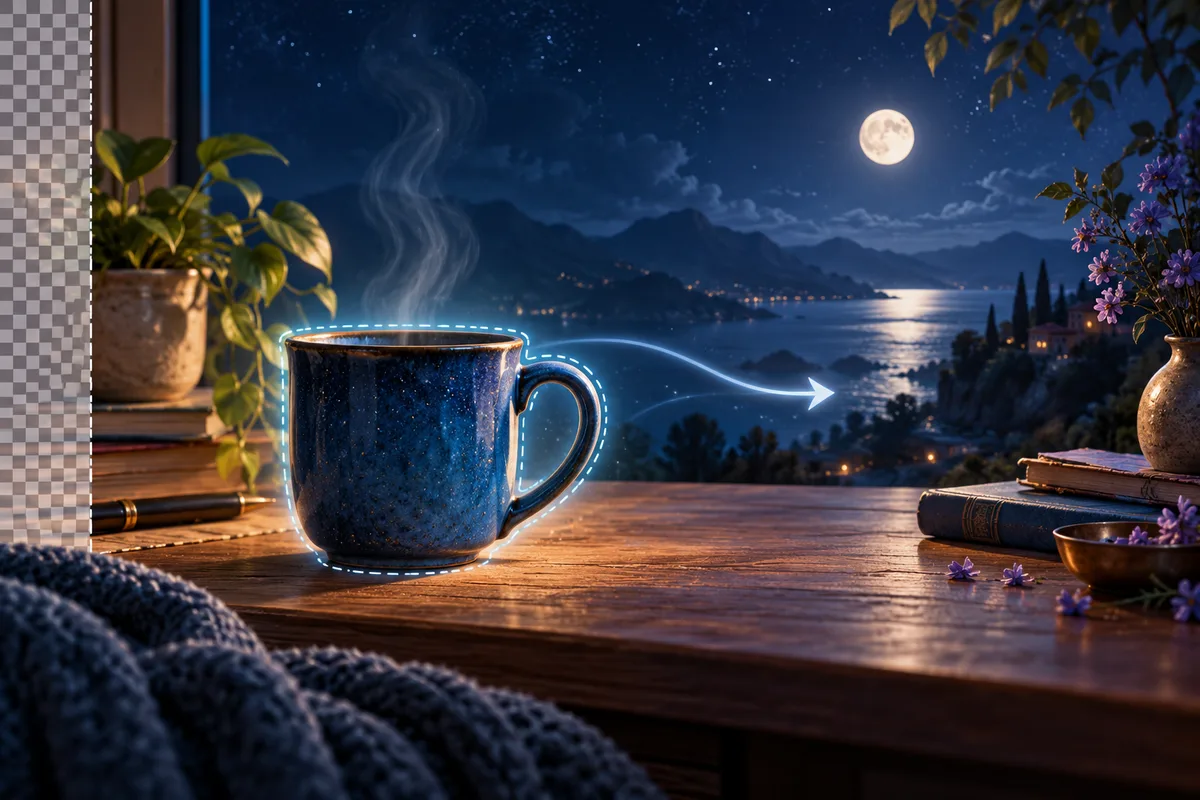
选择主体和背景清楚的图片,例如桌面上的杯子。记录想保留的部分、想替换的部分和原始画幅。先改小物件,不从修复复杂手部或密集文字开始;这些任务可能需要反复尝试。
练习一:只替换一个物件
- 在可用编辑器中打开图片,保持原图副本。
- 选出想改的杯子,并留出能衔接边缘的少量空间;避免把桌面和背景全部选入。
- 在官方 Editor 使用擦除/应用选区操作,确认目标区域已实际变成待生成区域,不能只留下选区高亮。
- 输入下面的编辑意图,再提交一次:
replace the cup with a small blue ceramic mug, matching the existing light and perspective
- 检查杯子尺寸、接触阴影和边缘。若其他区域也被改变,先检查选区范围与使用的是局部编辑还是整图编辑。
练习二:为画面增加一侧空间
在另一个原图副本上增加一侧画布,保留主体位置。输入 extend the wooden tabletop to the right, matching the existing perspective and lighting。检查桌面线条、纹理和光源是否连续;先小幅扩展,再决定是否继续,不保证一次得到可交付结果。
排错清单
| 现象 | 先检查 |
|---|---|
| 没有改变目标区域 | 选区是否应用、当前图层是否正确 |
| 接缝明显 | 选区是否留出衔接空间、材质描述是否冲突 |
| 物件被放大或透视错误 | 是否写清尺寸关系、画幅是否改变 |
| 整图风格一起变化 | 是否误用整图编辑,是否叠加过多风格参考 |
这些例子是练习指令,不是已实测案例。记录每次选区、模型、描述和结果,避免把一次失败解读为参数一定无效。